Die Leitstellen Funk Simulation ist eine spezialisierte, webbasierte Trainingsanwendung, die entwickelt wurde, um die präzise Kommunikation und Statusmeldungen zwischen Einsatzfahrzeugen und einer zentralen Leitstelle in Echtzeit zu trainieren.
Bevor es los gehen kann müssen einige Sachen eingerichtet werden.
Material
Pro Teilnehmer mindestens ein Funkgerät. Im Idealfall zwei pro Person. Jeder Teilnehmer benötigt ein Handy zur Statusübermittlung.
Eine Person übernimmt die Leitstelle. Pro 4 Teilnehmer gibt es im Idealfall einen Staffelführer.
Leitstelle erstellen
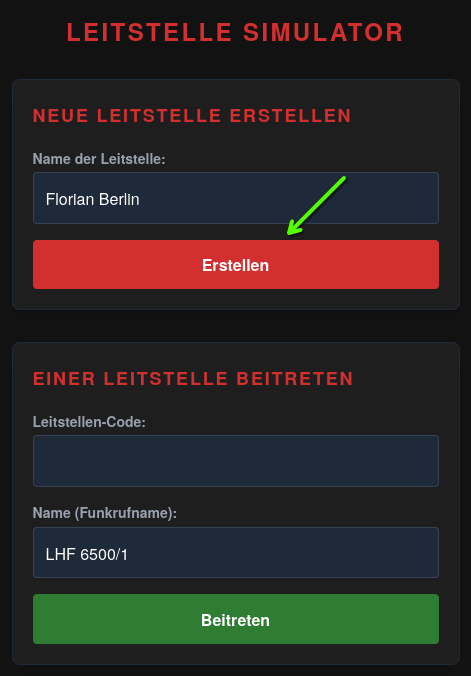
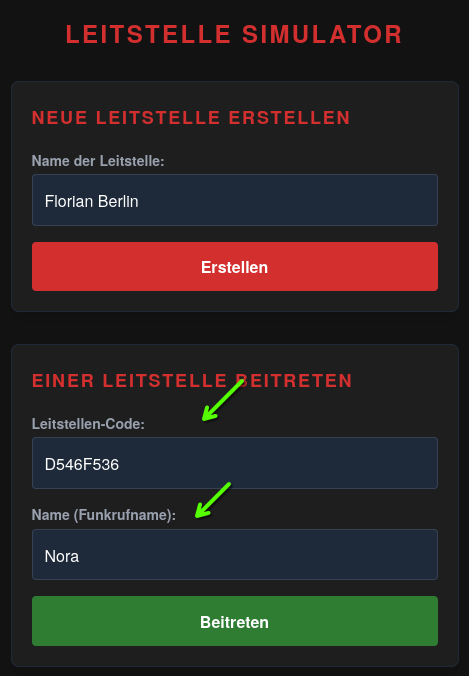
Lege im Textfenster den Namen deiner Leitstelle fest. Dieser wird zum generieren der Funksprüche genutzt.
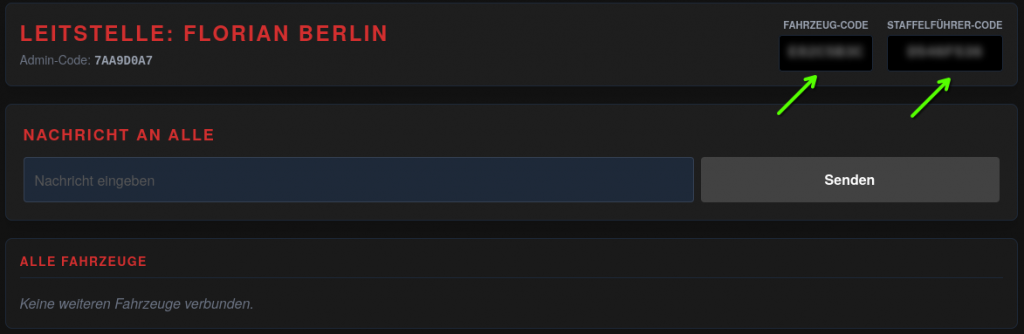
Anschließend findest du oben rechts zwei Codes. Der Fahrzeug Code ist für die Teilnehmer die den Fahrzeug Funk übernehmen. Der Staffelführer Code ist für die Staffelführer.
Fahrzeuge Erstellen
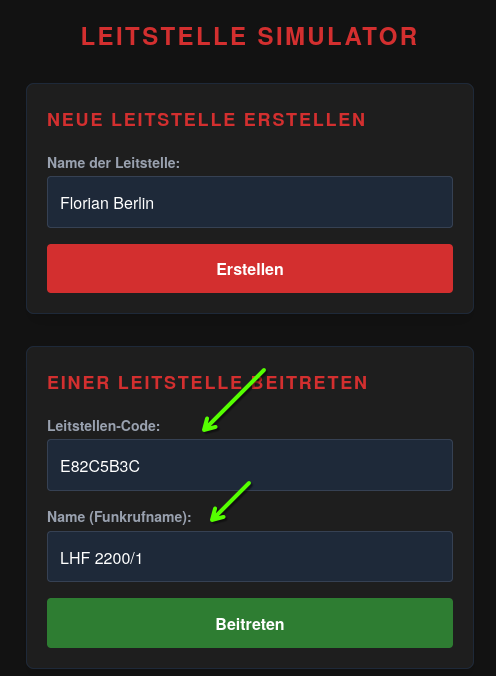
Zum Erstellen der Fahrzeuge müssen die Teilnehmer nun den Fahrzeug Code der Leitstelle eingeben, zusammen mit dem Funknamen den sie haben wollen.
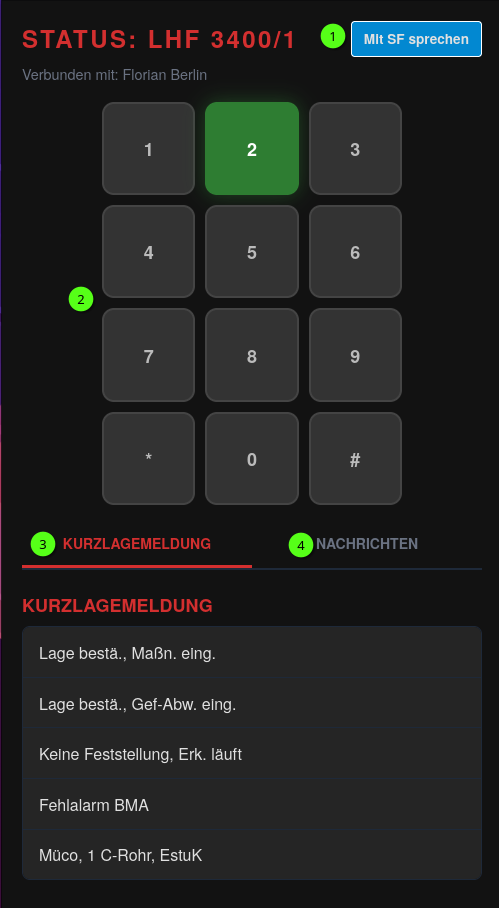
Nach dem Erstellen sieht der Nutzer nun das Status Interface der Anwendung.
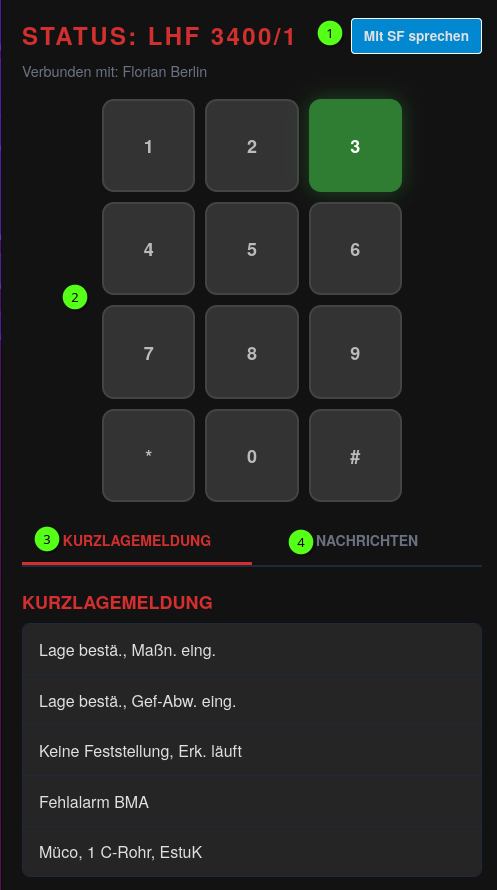
Oben rechts befindet sich ein Button um mit dem Staffelführer zu sprechen. Dieser wird benötigt, wenn ein Funkgerät statt zwei pro Teilnehmer verwendet wird. Es zeigt der Leitstelle an, dass der Teilnehmer derzeit auf dem Kanal des Staffelführers ist und nicht erreicht werden kann.
Das Tastenfeld ist zum Übertragen des Status. Hier sind nur logische Statusänderungen möglich. Ein wechsel von 2 auf 4 muss zum Beispiel über Status 3 erfolgen. Die Sprechwunschtasten funktionieren gesondert und ändern nicht den primären Fahrzeug Status.
Unter Kurzlagemeldung kann der Nutzer vordefinierte Kurzlagemeldungen an die Leitstelle schicken. Diese können derzeit nicht geändert werden.
Im Nachrichten Tab daneben können Staffelführer und Leitstelle dem Teilnehmer Kurznachrichten schicken um zum Beispiel darauf hinzuweisen, dass dieser auf dem falschen Funkkanal ist.
Staffelführer erstellen
Zum erstellen eines Staffelführers müssen die Teilnehmer nun den Staffelführer Code der Leitstelle eingeben, zusammen mit dem Funknamen den sie haben wollen. Der Funkname wird hierbei nicht dargestellt und ist nur intern für die Leitstelle und andere Staffelführer sichtbar.
Anschließens öffnet sich die Saffelführer Ansicht.
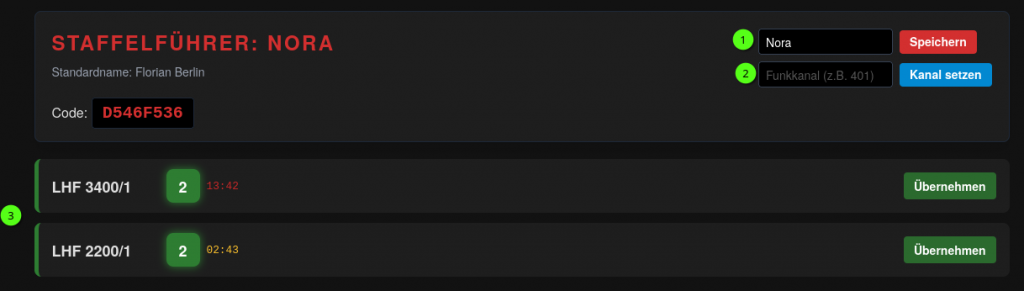
Hier kann oben rechts der Name geändert werden und ein Kanal eingegeben werden der Nutzern angezeigt werde soll. Somit wissen sie immer auf welchem Kanal der Staffelführer ist.
Darunter befindet sich die Fahrzeugliste. Gibt es mehr als einen Staffelführer sollten sie sich hier die Fahrzeuge aufteilen, ansonsten kann der Staffelführer einfach jedes Fahrzeug übernehmen.
Um mit einem Fahrzeug vollständig interagieren zu können muss dieses übernommen werden.
Vorbereitung abschließen
Jetzt sollten alle Teilnehmer ihre Funkgeräte anhaben.
Die Leitstelle ist auf einem Kanal. Alle Teilnehmer starten ebenfalls auf dem Leitstellen Kanal.
Die Staffelführer befinden sich jeweils auf einem eigenen Funkkanal.
Bedienung der Leitstelle
Entweder ihr habt eigene Alarm Szenarien oder nutzt die vordefinierten.
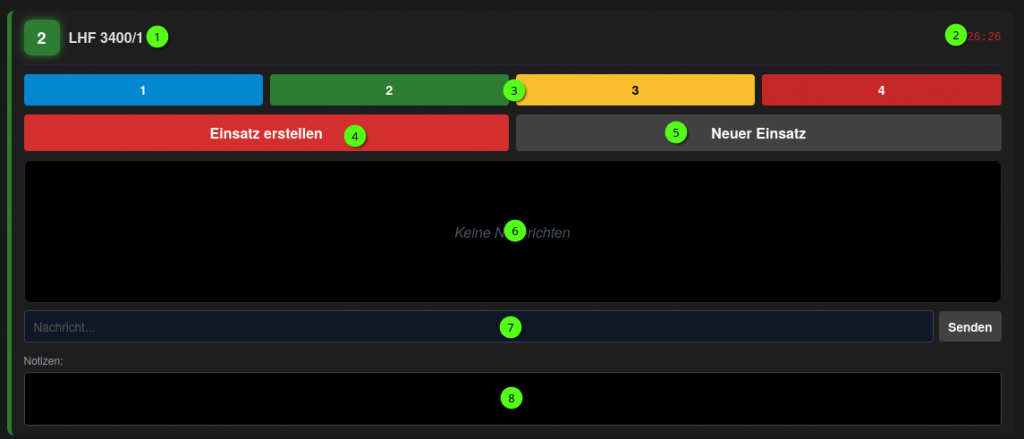
Gehen wir zuerst über die Grundlagen. Unten findet ihr die Fahrzeugliste. Diese ist sortiert nach Aktivität. Das Fahrzeug, dass am längsten inaktiv war kommt als erstes. Klickt ihr ein Fahrzeug an, öffnet sich die Fahrzeugansicht.
Zeigt den aktuellen Status und den Funkrufnamen
Zeigt die Zeit seit der letzten Statusänderung
Hier könnt ihr den Status des Fahrzeuges selber ändern. Sollte theoretisch nicht gebraucht werden
Generiert einen neuen Einsatz aus unseren vordefinierten Szenarien. Wird wenn ein Einsatz aktiv ist zu Einsatz verwerfen.
Generiert einen neuen Einsatz.
Zeigt die Kurznachrichten an den Teilnehmer von der Leitstelle und dem Staffelführer
Hier kannst du selbst eine Nachricht senden
Hier kannst du dir Notizen zu dem Teilnehmer machen.
Einen vordefinierten Einsatz abarbeiten
Habt ihr euch dafür entschieden unsere vordefinierten Einsätze zu nutzen kommt ihr jetzt in den Genuss einer Funkspruchliste. Diese wird zwischen der Leitstelle und den Staffelführern synchronisiert. Ihr seht also immer wo der andere gerade ist.
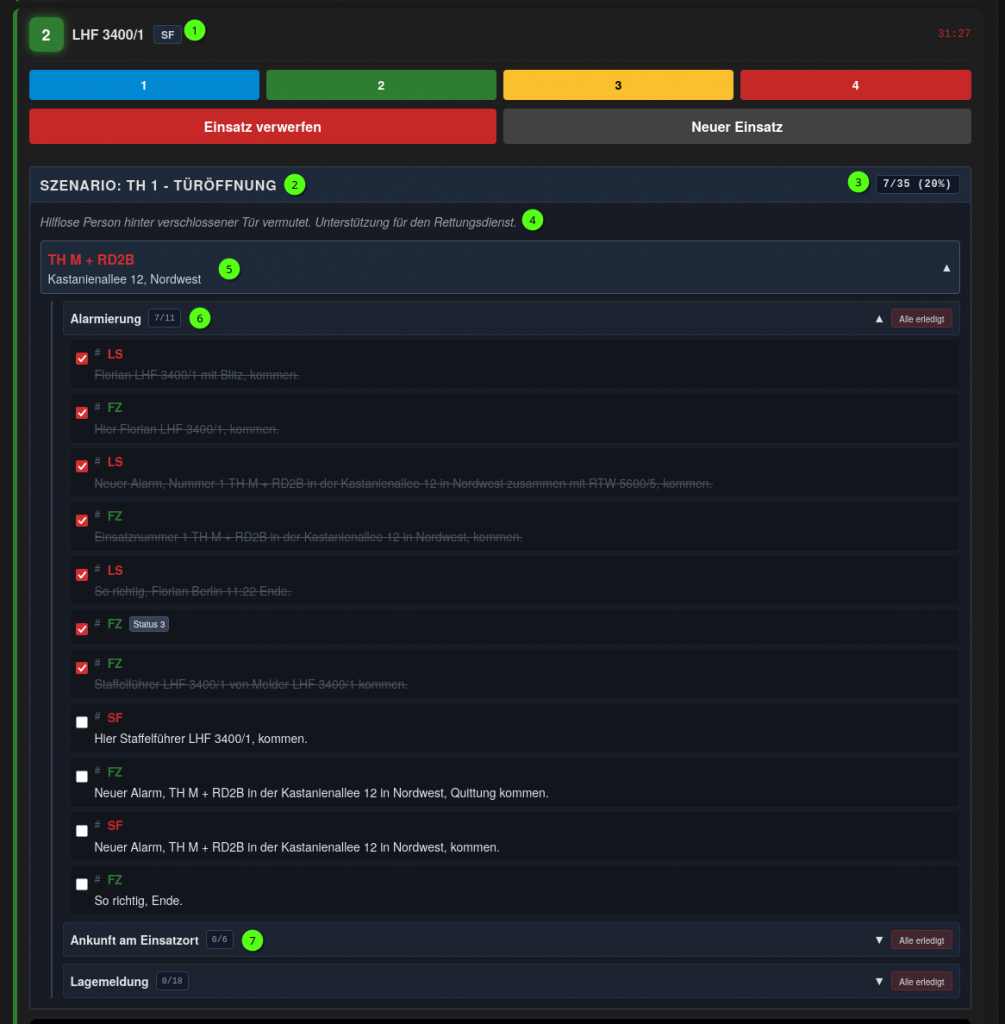
Oben sehr ihr hinter dem Fahrzeug die Seite die den nächsten Funkspruch absetzen muss. Das ist für Staffelführer und die Leitstelle sichtbar. Somit wisst ihr immer ob man hier auf euch wartet.
Das hier ist der Name des Szenarios.
Hier seht ihr den aktuellen Fortschritt im Szenario.
Eine kurze Beschreibung was das Szenario enthält
Das Stichwort und die Einsatzadresse
Das hier ist die Funkliste. Diese enthält jeden Funkspruch im korrekten Wortlaut. Fahrzeugnamen sind generiert und bei jedem Spieler anders. Die Uhrzeit am Ende der Leitstelle ist immer die aktuelle Uhrzeit. Habt ihr einen Funkspruch erledigt, klickt ihr diesen an und er wird als erledigt markiert. Habt ihr einen Schritt komplett abgearbeitet könnt ihr auch oben rechts im Schritt auf „Alle erledigt“ klicken.
Das hier ist der nächste Schritt.
Habt ihr einen Einsatz vollständig abgearbeitet klickt ihr oben einfach auf „Neuer Einsatz“ und ihr erhaltet das nächste Szenario.
Sprechwünsche in der Leitstelle
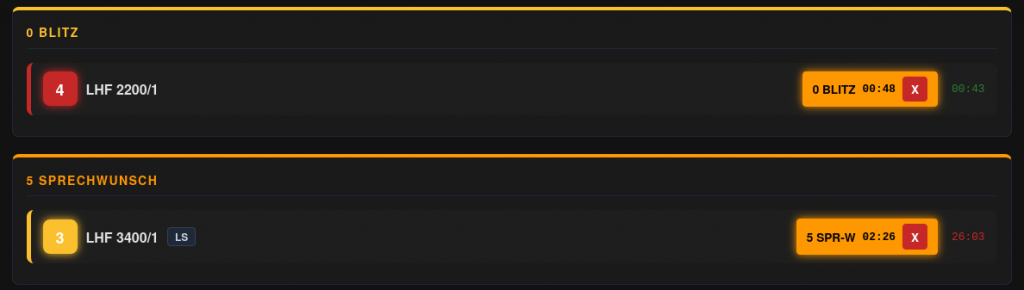
Drückt der Teilnehmer die 5 oder die 0 seht ihr das direkt. Ihr seht außerdem wie lange das Fahrzeug bereits wartet.
Mit einem Klick auf das Rote X quittiert ihr den Sprechwunsch wenn ihr fertig seid.
Kurzlagemeldungen Bearbeiten
Kurzlagemeldungen in Textform werden hinter dem Fahrzeug angezeigt und können mit einem Klick auf „OK“ Quittiert werden.
Bedienung des Staffelführers
Die Staffelführer Ansicht ist der Leitstelle sehr ähnlich. Hier fehlen lediglich die Tasten zum setzen des Status und zum erstellen von Einsätzen. Am besten schaust du dir das dort an. Hier werden jetzt lediglich die Unterschiede gezeigt.
Der Staffelführer hat vollen Zugriff auf die Funkspruchliste.
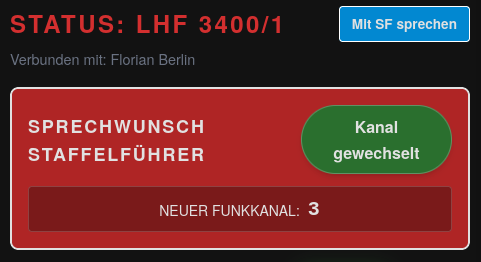
Der Staffelführer hat zusätzlich zur Leitstelle auf der rechten Seite einen „Anfrage“ Button. Drückt ihr diesen bekommt das Fahrzeug eine Nachricht auf einen bestimmten Funkkanal zu wechseln. Das ist wichtig, wenn der Teilnehmer nur einen Kanal hat.
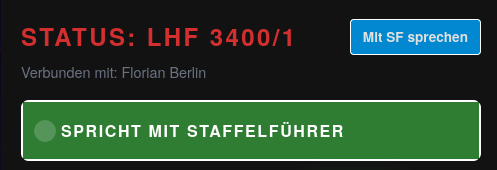
Hat der Nutzer akzeptiert sehr ihr das in eurem Interface und die Leitstelle ebenfalls.
Klickt ihr auf „OK“ geht die Information wieder weg. Macht dies also erst am Ende eures Gespräches.
Ansicht Staffelführer
Ansicht Leitstelle
Anfrage beim Teilnehmer
Akzeptierte Anfrage beim Teilnehmer
Bedienung des Teilnehmers
Die Bedienung des Teilnehmers ist simpel.
Hier kann der Teilnehmer selbst ein Gespräch mit dem Staffelführer beginnen, falls nur ein Funkgerät benutzt wird. Das erzeugt die selbe Ansicht für Staffelführer und Leitstelle, wie denn der Staffelführer eine Anfrage stellt.
Hier können Statustasten gedrückt werden für das Fahrzeug
Hier findet ihr Kurzlagemeldungen
Hier findet ihr Nachrichten von der Leitstelle und den Staffelführern